Kako prebaciti slike s mobitela na računalo
Prebaci slike s Androida ili iPhonea na računalo, kabelom ili bez njega. Jednostavni koraci, najčešće prepreke i što provjeriti prije brisanja.
Kratki odgovor
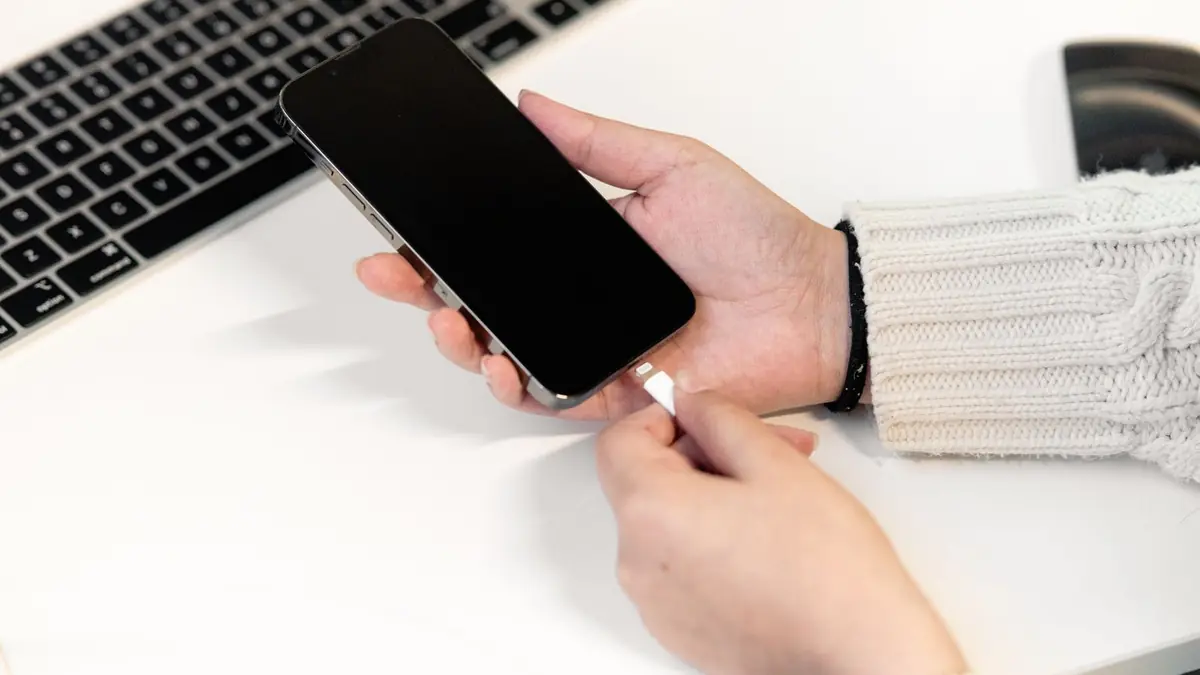
Najsigurniji način je kabel: otključaj mobitel, spoji ga na računalo i na mobitelu dopusti prijenos datoteka. Slike su u mapi DCIM, a na računalo ih kopiraš kroz Eksplorer za datoteke ili aplikaciju Fotografije. S mobitela ih briši tek kad provjeriš da se na računalu otvaraju.
Brza dijagnoza
Što ti treba?
- Prebaciti sve slike kabelom: Kreni redom: mapa na računalu, kabel, dopuštenje na mobitelu i kopiranje. Korak 1
- Računalo ne vidi mobitel: Najčešće treba otključati mobitel i na njemu dopustiti prijenos. Ako ni to ne pomogne, probaj drugi kabel. Korak 3
- Nemam kabel: Slike možeš prebaciti i preko oblaka ili aplikacije za povezivanje telefona. Korak 7
- Slike s iPhonea se na računalu ne otvaraju: iPhone sprema slike u formatu koji dio Windowsa ne otvara. Rješenje je u koraku 8. Korak 8
- Želim osloboditi mjesto na mobitelu: Slike briši tek kad provjeriš da su sve stigle na računalo, i to na dva mjesta. Korak 6
- Mobitel ima razbijen zaslon ili se ne pali: To ne znači da su slike izgubljene. Ne pokušavaj ga paliti više puta, nego ga donesi da pogledamo.
Prvo provjeri
Je li mobitel otključan
Zaključan mobitel računalo ne vidi ili ga prikaže kao praznu mapu. Otključaj ga prije spajanja i ostavi zaslon upaljen dok prijenos ne krene.
Prenosi li kabel podatke
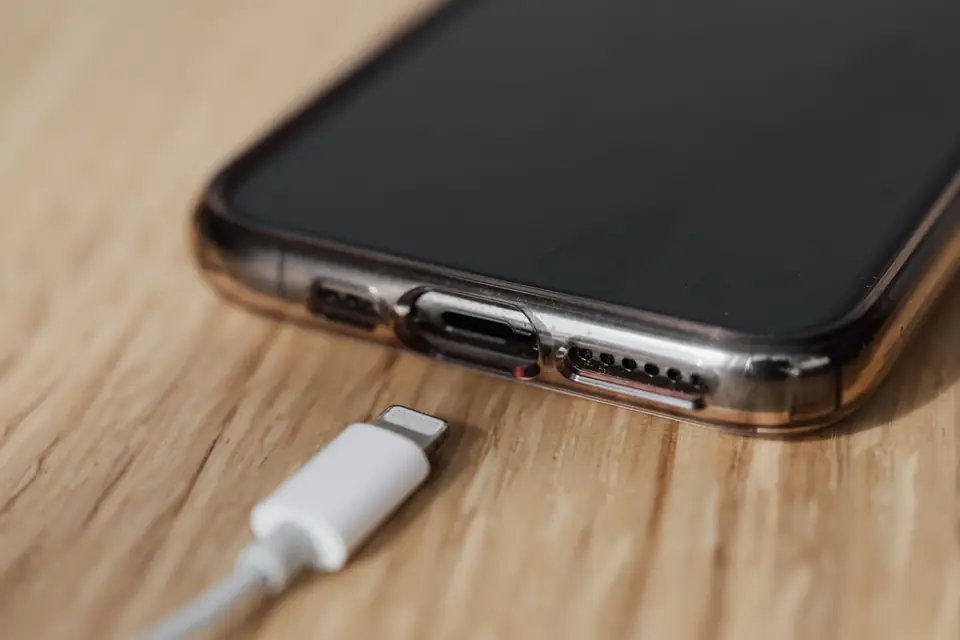
Neki kabeli samo pune i ne prenose podatke. Ako se mobitel puni, a računalo ga ne vidi, probaj drugi kabel (najbolje onaj koji si dobio uz mobitel) i drugi USB priključak na računalu.
Ima li na računalu dovoljno mjesta
Slike, a pogotovo videozapisi, zauzimaju puno prostora. Prije prijenosa otvori Eksplorer za datoteke, klikni Ovaj PC (This PC) i pogledaj koliko je slobodnog mjesta na disku.
Korak po korak
1. Napravi mapu na računalu
U mapi Slike (Pictures) napravi novu mapu u koju ćeš spremiti slike i daj joj jasan naziv, na primjer „Mobitel 2026-11”. Tako kasnije znaš što je odakle došlo.
2. Otključaj mobitel i spoji ga kabelom
Ako možeš, spoji ga izravno u računalo, a ne preko USB razdjelnika (huba).
3. Na mobitelu dopusti pristup
Računalo ne smije vidjeti slike dok to ne dopustiš na samom mobitelu.
- Android: povuci prstom s vrha zaslona i dodirni obavijest Uređaj se puni putem USB-a. Pod „Svrha upotrebe USB-a” odaberi Prijenos datoteka (File transfer). Na nekim mobitelima nazivi se malo razlikuju. Na Samsungu obično odmah iskoči pitanje smije li računalo pristupiti podacima na mobitelu: potvrdi ga (Allow).
- iPhone: na pitanje „Vjerovati ovom računalu?” dodirni Vjeruj (Trust) i upiši šifru mobitela. Ako umjesto toga ponudi Dozvoli ili Dopusti (Allow), dodirni to.
- Ako računalo ni nakon toga ne vidi iPhone, iz trgovine Microsoft Store instaliraj Appleovu aplikaciju Apple Devices.
4. Kopiraj slike kroz Eksplorer za datoteke
Na računalu pritisni Windows + E. Otvara se Eksplorer za datoteke (File Explorer). S lijeve strane klikni Ovaj PC (This PC), pa dvaput klikni na naziv svog mobitela.
- Android: otvori unutarnju pohranu mobitela (Internal storage), zatim mapu DCIM, pa Camera. Tu su slike snimljene kamerom.
- iPhone: otvori Internal Storage, zatim DCIM. Slike su raspoređene u više mapa, na primjer 100APPLE.
- Snimke zaslona i slike primljene u porukama nisu u mapi Camera. Snimke zaslona potraži u mapi Screenshots (unutar DCIM ili Pictures), a slike iz WhatsAppa u Android → media → com.whatsapp → WhatsApp → Media → WhatsApp Images.
- Ako mobitel ima memorijsku karticu, na računalu ćeš uz unutarnju pohranu vidjeti i karticu (SD card). Pogledaj mapu DCIM i na njoj.
- Označi slike koje želiš (Ctrl + A označava sve), pritisni Ctrl + C, otvori svoju mapu na računalu i pritisni Ctrl + V.
- iPhone: ako kopiranje većeg broja slika puca ili računalo javlja grešku, pomaže jedna postavka na iPhoneu. Opisana je u koraku 8.
Kopiraj, nemoj premještati. Ne koristi Izreži (Cut, Ctrl + X): ako se prijenos prekine na pola, dio slika može ostati i bez mobitela i bez računala.
5. Ili ih uvezi aplikacijom Fotografije
Ako ti je kopiranje kroz mape nezgodno, otvori izbornik Start i pokreni aplikaciju Fotografije (Photos). Klikni Uvoz (Import), odaberi povezani uređaj i slijedi upute: biraš koje slike želiš i kamo se spremaju.
- Ako ti ponudi brisanje slika s mobitela nakon uvoza, ostavi to isključeno dok ne provjeriš da je sve stiglo.
6. Provjeri, pa tek onda briši
Otvori mapu na računalu i pogledaj nekoliko slika s početka, iz sredine i s kraja. Usporedi broj slika s brojem na mobitelu. Tek kad je sve na mjestu, možeš brisati s mobitela.
Važne slike neka postoje na barem dva mjesta, na primjer na računalu i na vanjskom disku ili u oblaku. Ako su samo na jednom disku, jedan kvar je dovoljan da ih izgubiš. Pazi na oblak koji je povezan s mobitelom: ako su uključene iCloud fotografije, slika koju obrišeš na iPhoneu briše se i iz iClouda, a isto vrijedi za brisanje u aplikaciji Google fotografije. Takav oblak zato nije druga kopija. Prije brisanja neka slike budu na računalu i još na jednom mjestu koje nije povezano s mobitelom, na primjer na vanjskom disku.
7. Bez kabela: tri jednostavna načina
Kabel je najbrži za puno slika, ali nije jedini način.
- Google fotografije (Google Photos), Android i iPhone: ako je u aplikaciji uključeno sigurnosno kopiranje, slike na računalu vidiš i preuzimaš na adresi photos.google.com.
- iCloud fotografije, iPhone: ako su uključene, slike su na adresi iCloud.com ili u aplikaciji iCloud za Windows. Pazi: slike koje su samo na iCloudu, a ne i na mobitelu, kabelom se neće prebaciti dok na iPhone ne preuzmeš originale.
- Povezivanje s telefonom (Phone Link), Android: aplikacija u Windowsu koja bez kabela prikazuje nedavne slike s mobitela. Prikazuje samo novije slike i ne prenosi videozapise, pa je dobra za nekoliko slika, a ne za cijelu galeriju.
Slanje slika samom sebi kroz WhatsApp, Viber ili Messenger je brzo, ali te aplikacije obično smanje kvalitetu slike. Za par slika je u redu, za obiteljski album nije.
8. iPhone: ako se slike na računalu ne otvaraju ili kopiranje puca
iPhone slike sprema u formatu HEIC, koji dio programa u Windowsu ne zna otvoriti. Evo što možeš napraviti.
- Za buduće slike: na iPhoneu otvori Postavke → Kamera → Formati i odaberi Najkompatibilnije (Settings → Camera → Formats → Most Compatible). Kamera tada snima u formatu JPEG, koji otvara svako računalo.
- Za slike koje su još na iPhoneu: otvori Postavke → Aplikacije → Foto (na starijim iPhoneima Foto je odmah u Postavkama) i pomakni se na dno, do dijela o prijenosu na Mac ili PC. Uz automatski prijenos (Automatic) iPhone slike pri kopiranju kabelom u pravilu sam pretvara u JPEG.
- Ako kopiranje većeg broja slika puca ili računalo javlja grešku, na istom mjestu odaberi Zadrži originale (Keep Originals) i pokušaj ponovno. Slike tada stižu u formatu HEIC.
- Za slike u formatu HEIC koje su već na računalu: iz trgovine Microsoft Store trebaju ti dva dodatka, HEIF Image Extensions (besplatan) i HEVC Video Extensions (plaća se mali iznos). Samo prvi često nije dovoljan.
Kada ipak zvati servis
- Zaslon mobitela je razbijen ili ne reagira na dodir, pa ne možeš otključati mobitel ni potvrditi prijenos. To ne znači da su slike izgubljene: donesi mobitel da pogledamo.
- Mobitel se ne pali ili je bio u vodi. Ne puni ga i ne pokušavaj ga paliti više puta, nego ga što prije donesi.
- Slike su slučajno obrisane, a nemaš kopiju. Prvo pogledaj u galeriji među nedavno obrisanim slikama (na iPhoneu album Nedavno obrisano, u Google fotografijama Otpad): tamo ostaju oko 30 dana. Ako ih nema, prestani koristiti mobitel (ne slikaj i ne instaliraj ništa) i javi se: svako novo spremanje smanjuje izglede da se vrate.
- Računalo ne vidi mobitel ni s drugim kabelom ni na drugom USB priključku, iako je mobitel otključan i odabran je prijenos datoteka.
- Prijenos se stalno prekida ili računalo javlja grešku pri kopiranju većeg broja slika, i nakon što si kod iPhonea isprobao postavku iz koraka 8.
Nije uspjelo?
Nazovi Mihhu na 091 753 8611 ili razgovaraj s AI Mihhom, besplatnim glasovnim helpdeskom u pregledniku (0-24). Pomoć na daljinu (TriosConnect).
Česta pitanja
Zašto računalo ne vidi mobitel kad ga spojim kabelom?
Najčešće zato što je mobitel zaključan, zato što kabel samo puni ili zato što na Androidu nije odabran prijenos datoteka. Otključaj mobitel, probaj drugi kabel i drugi USB priključak, pa na mobitelu odaberi prijenos datoteka.
Hoće li se slike izbrisati s mobitela kad ih prebacim?
Neće. Kopiranjem na računalo slike ostaju i na mobitelu. Brišu se samo ako ih sam obrišeš ili ako pri uvozu uključiš brisanje nakon uvoza.
Mogu li prebaciti slike bez kabela?
Možeš. Najjednostavnije je preko Google fotografija ili iClouda, gdje slike preuzmeš na računalu u pregledniku. Za puno slika i videozapisa kabel je ipak brži.
Zašto se slike s iPhonea ne otvaraju na računalu?
Vjerojatno su u formatu HEIC. Za buduće slike na iPhoneu odaberi format Najkompatibilnije. Slike koje već imaš najlakše je ponovno kopirati kabelom uz automatski prijenos, a one koje su već na računalu otvaraju se uz dva dodatka iz trgovine Microsoft Store (korak 8).
Povezani savjeti
Objavljeno: 2026-11-16 · Zadnje provjereno: 2026-11-13