WiFi stalno pada: najčešći uzroci
WiFi se prekida svakih par minuta? Provjeri router, udaljenost i smetnje te saznaj je li problem u tvom uređaju, u routeru ili kod operatera.
Kratki odgovor
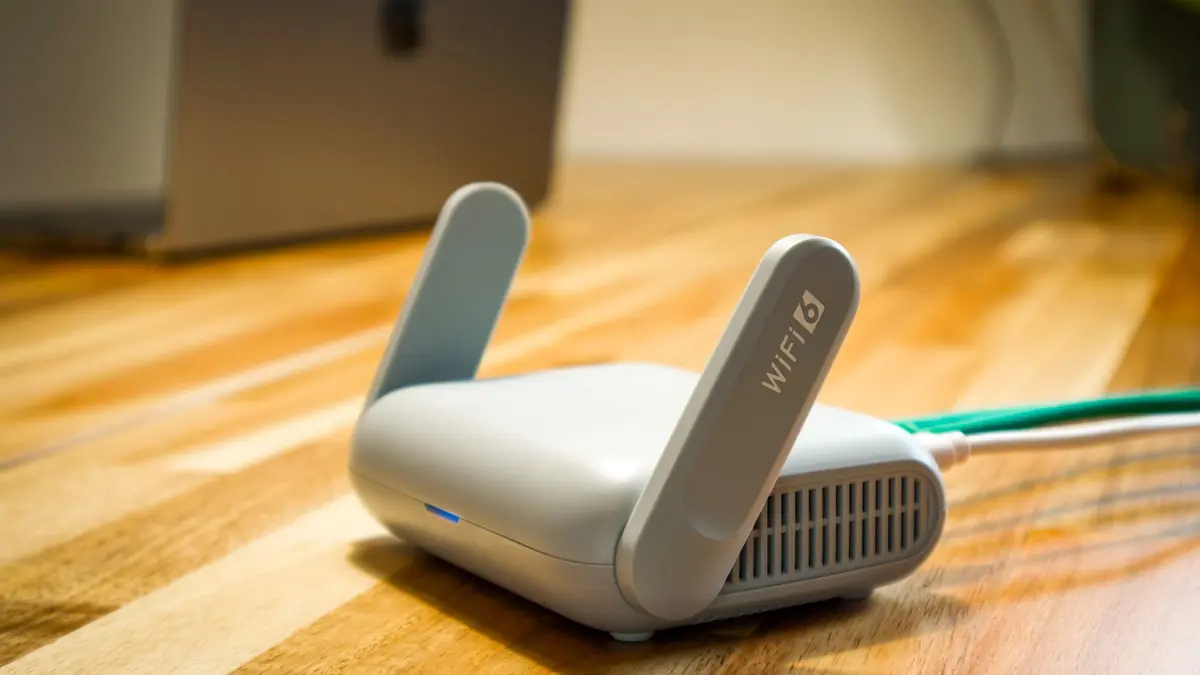
WiFi najčešće pada zato što routeru treba restart, zato što je signal preslab (predaleko si ili su između zidovi) ili zato što mu smetaju susjedne mreže. Ugasi router na pola minute, pa provjeri pada li veza na svim uređajima ili samo na jednom. Ako pada i tik uz router i na svim uređajima, problem je vjerojatno u routeru ili kod operatera.
Brza dijagnoza
Kad ti WiFi pada?
- Na svim uređajima u isto vrijeme: Kreni od routera. Ako ni restart ne pomogne, korak 3 pokazuje je li kriva linija operatera. Korak 1
- Samo na jednom uređaju: Problem je vjerojatno u tom uređaju. Neka zaboravi mrežu i ponovno se spoji. Korak 5
- Samo na laptopu: Windows ponekad gasi WiFi karticu da uštedi bateriju. Isključi tu štednju. Korak 6
- U udaljenoj sobi, a pokraj routera radi: To je domet, a ne kvar. Probaj premjestiti router, a ako ne pomogne, pogledaj pojačalo ili mesh. Korak 2
- Navečer, kad su svi doma: Tada je najveća gužva. Blizu routera prebaci se na mrežu od 5 GHz. Korak 4
- Živim u zgradi s puno WiFi mreža: Susjedne mreže smetaju jedna drugoj, najviše na 2,4 GHz. Prvo se prebaci na mrežu od 5 GHz. Ako to ne možeš ili ne pomogne, u koraku 8 odaberi najmanje zauzet kanal. Korak 4
- Pada i kad sam spojen kabelom: Tada nije kriv WiFi nego linija ili router. Prijavi smetnju operateru.
Prvo provjeri
Pada li na svim uređajima ili samo na jednom
Ako veza u isto vrijeme nestane i na mobitelu i na laptopu, uzrok je router ili internet koji dolazi do njega. Ako pada samo na jednom uređaju, problem je u tom uređaju (koraci 5 i 6).
Koliko si daleko od routera
Zidovi, stropovi i vrata jako slabe signal. Stani dva-tri metra od routera i provjeri pada li veza i tamo. Ako ne pada, problem je domet, a ne kvar.
Što pokazuju lampice na routeru
Pogledaj router baš u trenutku kad veza nestane. Ako se lampica za internet (često piše Internet, WAN, DSL ili PON) ugasi ili pocrveni, problem nije u tvom WiFi-ju nego na liniji operatera.
Korak po korak
1. Restartaj router kako treba
Izvuci strujni kabel routera iz utičnice, pričekaj pola minute i vrati ga. Zatim pričekaj dvije do tri minute da se lampice umire. Ako imaš zaseban uređaj operatera i svoj router, prvo upali uređaj operatera, a tek onda router.
2. Premjesti router na bolje mjesto
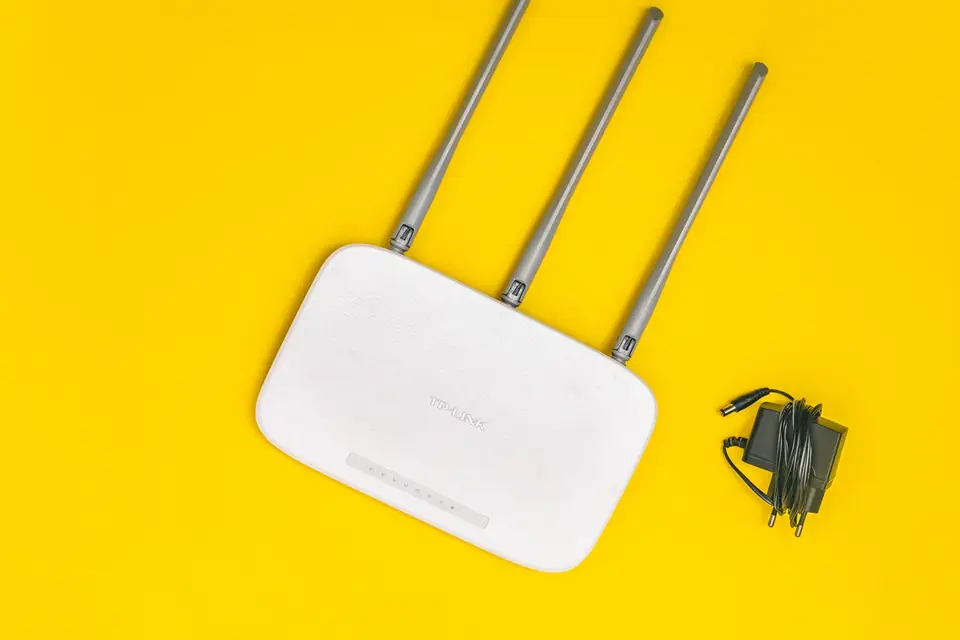
Router najbolje radi na otvorenom i povišenom mjestu, što bliže sredini stana.
- Ne drži ga u ormariću, iza televizora, na podu ili u kutu iza namještaja.
- Makni ga od mikrovalne pećnice: dok radi, ometa mrežu od 2,4 GHz. Smetati mogu i neki dječji alarmi (baby monitori) i bežične kamere koji rade na istoj frekvenciji.
- Akvarij, ogledalo i veće metalne površine između routera i tebe također slabe signal.
3. Provjeri pada li veza i preko kabela
Spoji računalo mrežnim (LAN) kabelom izravno u router i radi tako neko vrijeme. Ako internet pada i preko kabela, krivac nije WiFi nego linija ili sam router. Tada zovi operatera.
4. Odaberi pravu mrežu: 2,4 ili 5 GHz
Mnogi routeri šalju dvije mreže. Mreža od 5 GHz je brža, ali kraćeg dometa. Mreža od 2,4 GHz ide dalje i bolje prolazi kroz zidove, ali je sporija i na njoj je veća gužva.
- Ako router prikazuje dva naziva mreže (jedan često završava na 5G), blizu routera koristi 5 GHz, a u udaljenim sobama 2,4 GHz.
- Ako je naziv mreže samo jedan, router sam bira. Tada preskoči ovaj korak.
- Ako neki uređaj mrežu od 5 GHz uopće ne vidi, vjerojatno podržava samo 2,4 GHz. To nije kvar.
5. Na uređaju koji gubi vezu „zaboravi” mrežu i spoji se ponovno
Time se brišu stare postavke koje ponekad smetaju. Nakon toga ćeš ponovno upisati lozinku WiFi mreže, pa je pripremi.
- Windows 11 i 10: Postavke → Mreža i internet → Wi-Fi → Upravljanje poznatim mrežama (Settings → Network & internet → Wi-Fi → Manage known networks). Odaberi svoju mrežu i klikni Zaboravi (Forget).
- Mobitel: u postavkama WiFi-ja dodirni svoju mrežu i odaberi zaboravljanje mreže (Forget).
6. Laptop: isključi štednju energije na WiFi kartici
Windows ponekad gasi WiFi karticu da uštedi bateriju, pa veza nestane. Desni klik na gumb Start, zatim Upravitelj uređaja (Device Manager). Otvori Mrežni prilagodnici (Network adapters), desnom tipkom klikni uređaj koji u nazivu ima Wi-Fi, Wireless, WLAN ili 802.11 i odaberi Svojstva (Properties). U prozoru koji se otvori klikni pri vrhu karticu Upravljanje energijom (Power Management).
- Makni kvačicu s Dopusti računalu isključivanje ovog uređaja radi uštede energije (Allow the computer to turn off this device to save power) i potvrdi.
- Ako kartice Upravljanje energijom nema, tvoj laptop to rješava drukčije. Preskoči ovaj korak.
7. Ažuriraj Windows i upravljački program WiFi kartice
Otvori Postavke → Windows Update (Settings → Windows Update), u Windowsu 10 Postavke → Ažuriranje i sigurnost → Windows Update (Settings → Update & Security → Windows Update), i instaliraj ponuđena ažuriranja. Noviji upravljački program (driver) za WiFi karticu možeš preuzeti i sa službene stranice proizvođača laptopa. Ne preuzimaj ga sa stranica koje nude „sve drivere na jednom mjestu”.
8. Napredno: promijeni WiFi kanal
Ako u zgradi ima puno mreža, pomaže promjena kanala na mreži od 2,4 GHz. Na uređaju spojenom na tvoj router otvori preglednik i u adresnu traku upiši adresu routera. Adresa (često 192.168.1.1 ili 192.168.0.1) i podaci za prijavu obično pišu na naljepnici s donje ili stražnje strane routera. Lozinka za postavke često nije ista kao lozinka za WiFi.
- U postavkama bežične mreže (obično piše Wireless, WLAN ili Wi-Fi) nađi kanal (Channel) za 2,4 GHz. Prije promjene zapiši ili slikaj što je bilo odabrano, da možeš vratiti.
- Odaberi kanal 1, 6 ili 11 i spremi (Save ili Apply). Uređaji će se nakratko odspojiti i sami vratiti.
- Ne znaš koji je najmanje zauzet? Isprobaj ih redom i svaki ostavi dan-dva.
- Ako se router podešava aplikacijom na mobitelu ili je dio mesh sustava, kanal najčešće bira sam. Tada preskoči ovaj korak.
Pojas 2,4 GHz: svaki kanal širok je oko 20 MHz, a susjedni su udaljeni samo 5 MHz, pa se preklapaju. Kanali 1, 6 i 11 ne smetaju jedan drugome. Na stranici možeš odabrati kanal i vidjeti s kojima se preklapa.
Ako ti ovo nije jasno, preskoči. Krivo promijenjena postavka u routeru može ostaviti cijelu kuću bez interneta. Ako nisi siguran, zamoli operatera da ti pomogne.
Dok ne stigneš u servis
Ako je problem domet, a ne kvar, ovo pomaže. Pošteno: pojačalo je zakrpa, a kabel i mesh su pravo rješenje.
- Mrežni (LAN) kabel do računala ili televizora (okvirno 4 do 10 €): Uređaj spojen kabelom ne ovisi o WiFi-ju, a ostalima ostaje više mjesta. Najjeftinije i najpouzdanije rješenje za uređaje koji se ne miču.
- WiFi pojačalo (repeater) (okvirno 25 do 50 €): Produžuje domet do udaljene sobe, ali brzina preko njega obično osjetno padne. Dobro za jednu sobu, slabo za cijelu kuću.
- Mesh sustav (okvirno 75 do 250 €): Dva ili tri uređaja koji zajedno pokrivaju cijeli stan ili kuću jednom mrežom. Skuplje je, ali to je pravo rješenje za veće prostore i više katova.
Kada ipak zvati servis
- Internet pada i kad si spojen kabelom. To nije posao za servis nego za operatera: prijavi mu smetnju.
- Router se sam gasi i pali, jako se grije ili mu se lampice gase bez razloga. Ako je operaterov, zamijenit će ga operater.
- Samo jedan laptop gubi vezu, i to na svakoj mreži na koju ga spojiš. Tada je problem u njegovoj WiFi kartici ili upravljačkom programu.
- Kuća ili ured imaju sobe u kojima signala nema ni nakon premještanja routera. Tu treba isplanirati dodatne pristupne točke ili mesh.
- Veza pada u uredu, svima i usred posla. To se ne rješava nagađanjem.
Nije uspjelo?
Nazovi Mihhu na 091 753 8611 ili razgovaraj s AI Mihhom, besplatnim glasovnim helpdeskom u pregledniku (0-24). Pomoć na daljinu (TriosConnect).
Česta pitanja
Zašto WiFi pada baš navečer?
Navečer su svi kod kuće: tvoja mreža, susjedne mreže i mreža operatera tada su najopterećenije. Ako se to ponavlja svaku večer, probaj mrežu od 5 GHz ili drugi kanal, a ako pada i preko kabela, javi operateru.
Pomaže li restart routera stvarno?
Često da, jer router nakon dugog rada zna usporiti ili zapeti. Ako ga moraš restartati svaki dan, to više nije rješenje nego znak da nešto ne valja s routerom ili linijom.
Je li bolja mreža od 2,4 ili od 5 GHz?
Blizu routera bolja je 5 GHz jer je brža. Dalje od routera i kroz zidove bolje radi 2,4 GHz jer ima veći domet.
Objavljeno: 2026-11-23 · Zadnje provjereno: 2026-11-13